系统介绍
这是一个功能强大的在线投票系统,支持创建自定义投票项目、实时统计投票结果、生成二维码分享等功能。 无论您是老师、学生还是活动组织者,都能轻松使用。
激活码登录
使用激活码安全登录,保护您的投票数据
创建投票项目
轻松创建自定义投票项目,设置投票选项
二维码分享
生成二维码,方便学生扫码参与投票
实时统计
实时查看投票结果,数据一目了然
详细操作步骤
1
登录投票系统
首先需要访问投票系统网站并使用激活码登录。
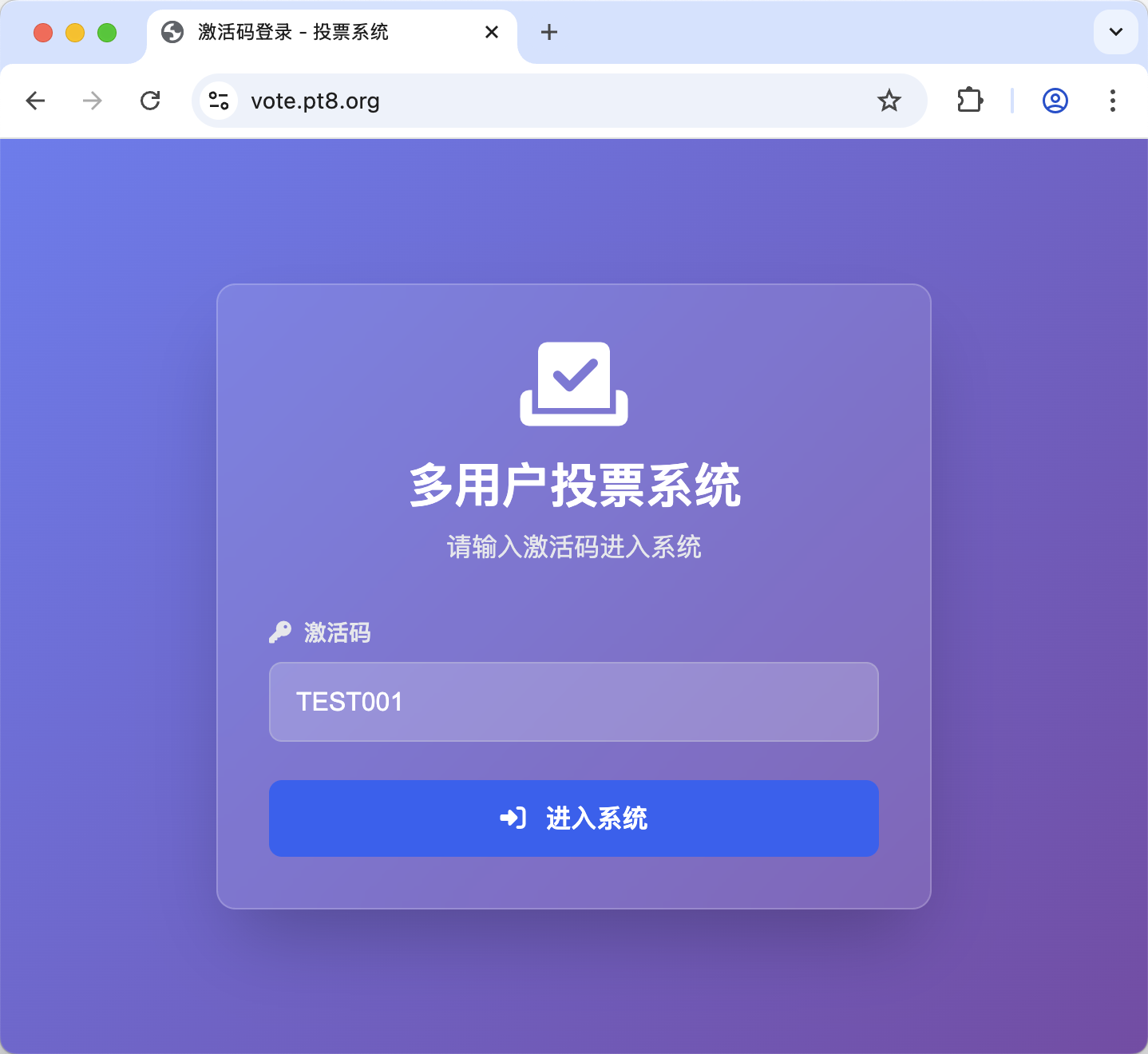
截图1:登录页面 - 显示投票系统登录界面,包含激活码输入框
- 打开浏览器,访问投票系统首页
- 在"激活码"输入框中输入您获得的激活码
- 点击"进入系统"按钮完成登录
- 登录成功后会自动跳转到管理面板
温馨提示:激活码通常由系统管理员提供,请确保输入正确。
2
创建新的投票项目
登录成功后,在管理面板中创建您的投票项目。
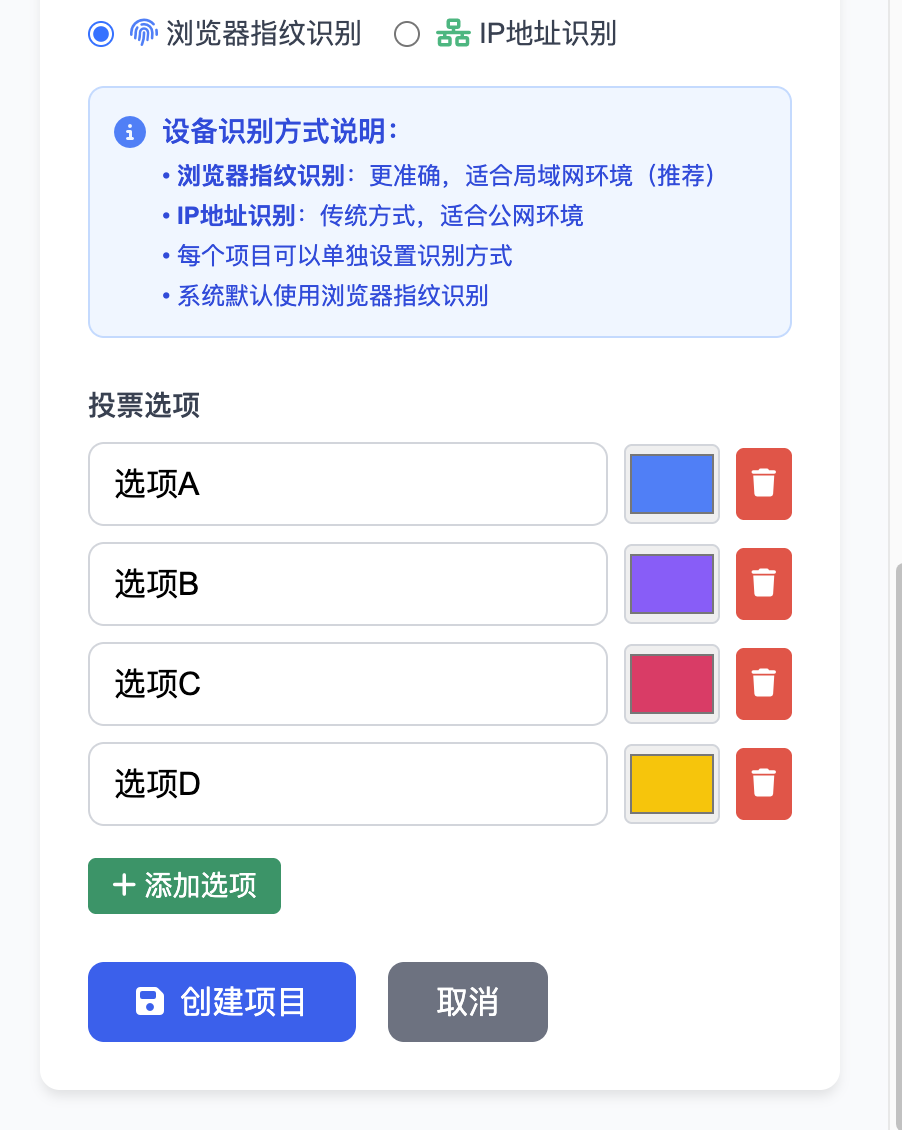
截图2:创建项目页面 - 显示管理面板和"创建新项目"按钮的位置
- 在管理面板右侧找到"创建新项目"按钮
- 点击按钮打开项目创建表单
- 填写项目标题(如:"班级最佳班干部评选")
- 添加投票选项(如:"张三"、"李四"、"王五")
- 设置每个选项的颜色(可选)
- 配置其他相关设置(投票限制等)
- 点击"创建项目"完成设置
小贴士:项目标题要简洁明了,投票选项要清晰易懂,这样学生投票时更容易理解。
3
获取投票链接和二维码
项目创建完成后,系统会自动生成投票链接和二维码,方便分享给学生。
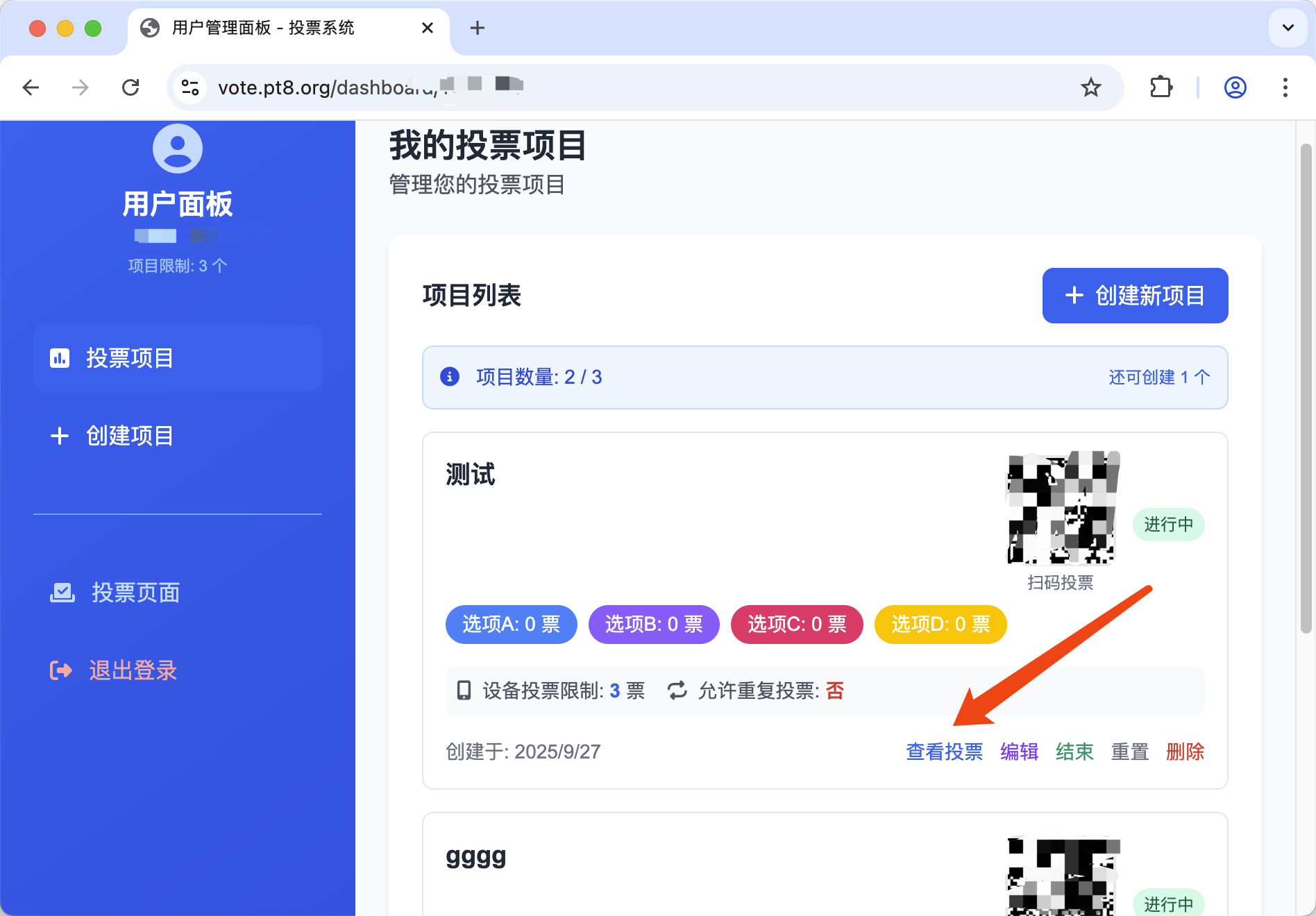
截图3:项目详情页面 - 显示创建完成后的项目信息,包含二维码和投票链接
- 项目创建完成后,会显示项目详情页面
- 在页面右侧可以看到生成的二维码图片
- 点击"下载二维码"按钮保存二维码到本地
- 点击"查看投票链接"按钮查看完整的投票网址
- 复制投票链接,可以通过微信、QQ等方式分享给学生
注意事项:请确保投票链接的准确性,错误的链接可能导致学生无法正常投票。
4
学生参与投票
学生可以通过扫描二维码或访问投票链接来参与投票。
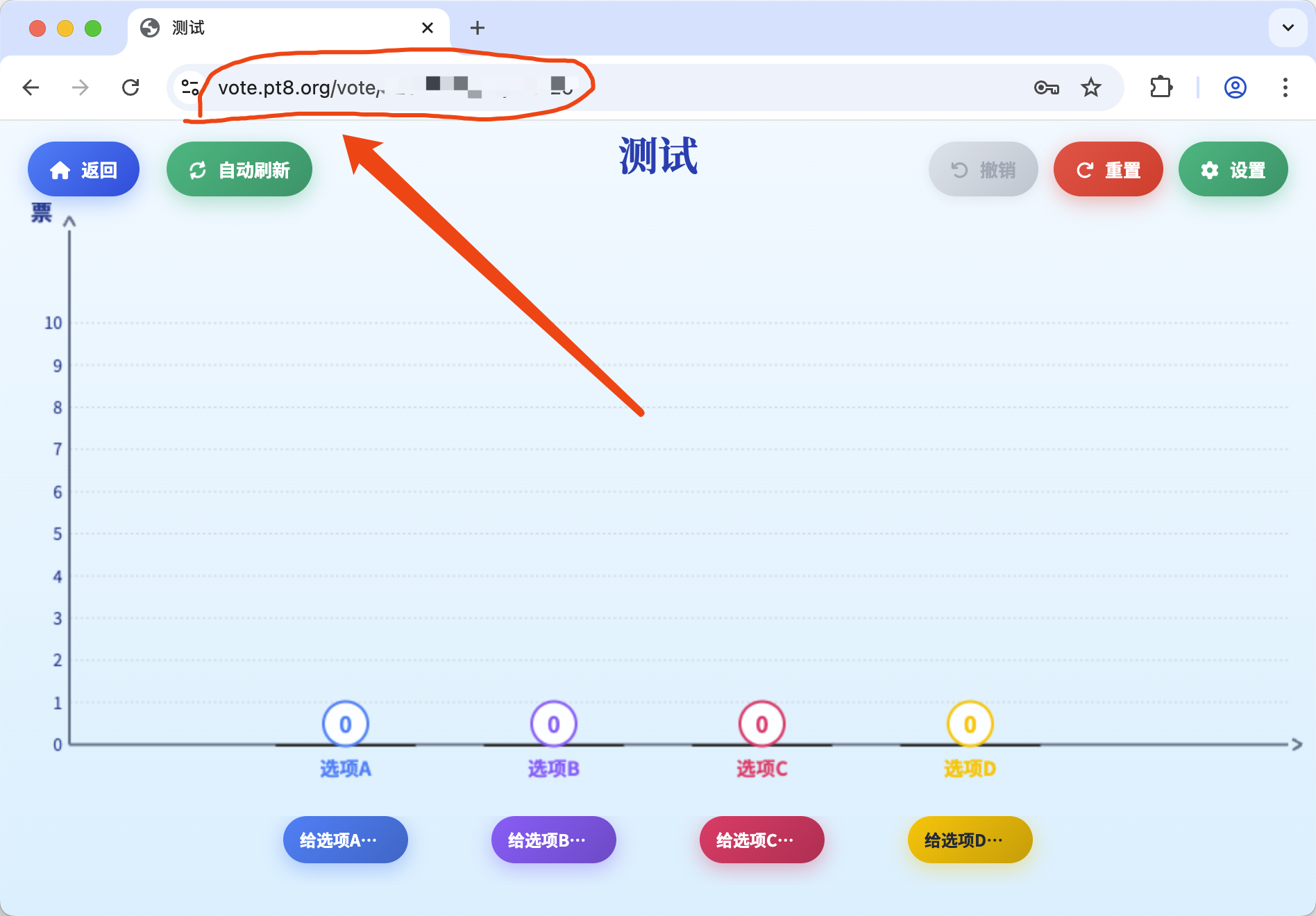
截图4:投票页面 - 显示学生看到的投票界面,包含投票选项和实时统计
- 学生使用手机或平板扫描二维码
- 或者直接在浏览器中输入投票链接
- 进入投票页面后,可以看到投票标题和所有选项
- 点击想要投票的选项按钮
- 系统会实时显示投票结果和统计图表
- 学生可以查看当前投票情况,但无法重复投票
温馨提示:投票页面支持手机、平板、电脑等多种设备访问,学生可以选择最方便的方式参与。
常见问题解答
忘记激活码怎么办?
请联系系统管理员重新获取激活码,或者使用之前保存的激活码记录。
可以修改已创建的投票项目吗?
可以,在管理面板中找到对应的项目,点击编辑按钮即可修改项目设置。
学生可以重复投票吗?
系统默认限制每个设备只能投票3次,防止恶意刷票,确保投票公平性。
如何查看投票结果?
在管理面板中点击对应项目,即可查看详细的投票统计和结果分析。